

Descobrir como proteger o roteador é essencial para a sua segurança digital em 2026. Muita gente ainda cai em armadilhas simples, expondo toda a sua rede a riscos desnecessários. Fica tranquila, eu vou te mostrar o passo a passo para blindar seu acesso e navegar sem preocupações. Neste post, você vai aprender um segredo crucial que faz toda a diferença.
Entendendo a Falha Comum que Facilita o Acesso Não Autorizado à Sua Rede Wi-Fi
Pois é, o erro mais comum e perigoso está na configuração padrão da sua rede. A maioria das pessoas não muda as credenciais de acesso ao roteador. Deixar o login e a senha originais, como “admin” e “password”, é um convite para invasores.
Essa falta de atenção abre uma porta enorme para quem quer invadir sua rede. Eles conseguem acessar seus dispositivos e até mesmo roubar seus dados.
Vamos combinar, isso é um risco grande demais. Proteger o roteador é o primeiro passo para garantir sua privacidade online.
Em Destaque 2026: Para proteger seu roteador e rede Wi-Fi, é fundamental alterar as credenciais padrão de fábrica, usar criptografia WPA3/WPA2, desativar o WPS, manter o firmware atualizado, desativar o gerenciamento remoto e criar uma rede para convidados.
Imagina! Você já parou para pensar que o seu roteador, aquele aparelhinho discreto que te conecta ao mundo, pode ser a porta de entrada para invasores na sua casa digital? Pois é, muitas de nós cometemos um erro simples, mas gravíssimo, que deixa a rede Wi-Fi completamente exposta. Em 2026, com tantos dispositivos conectados, a segurança online é mais do que essencial: é um dever.
Mas fica tranquila, amiga! Eu estou aqui para te guiar, passo a passo, e te mostrar como proteger seu roteador de invasores de uma vez por todas. Este guia prático é o seu mapa do tesouro para ter uma rede Wi-Fi segura, sem complicação e com a confiança de quem sabe o que faz. Vamos juntas nessa!
| Tempo Estimado | Nível de Dificuldade | Custo/Esforço |
|---|---|---|
| 15-20 minutos | Fácil a Moderado | Zero |
A Preparação (O Que Você Vai Precisar)
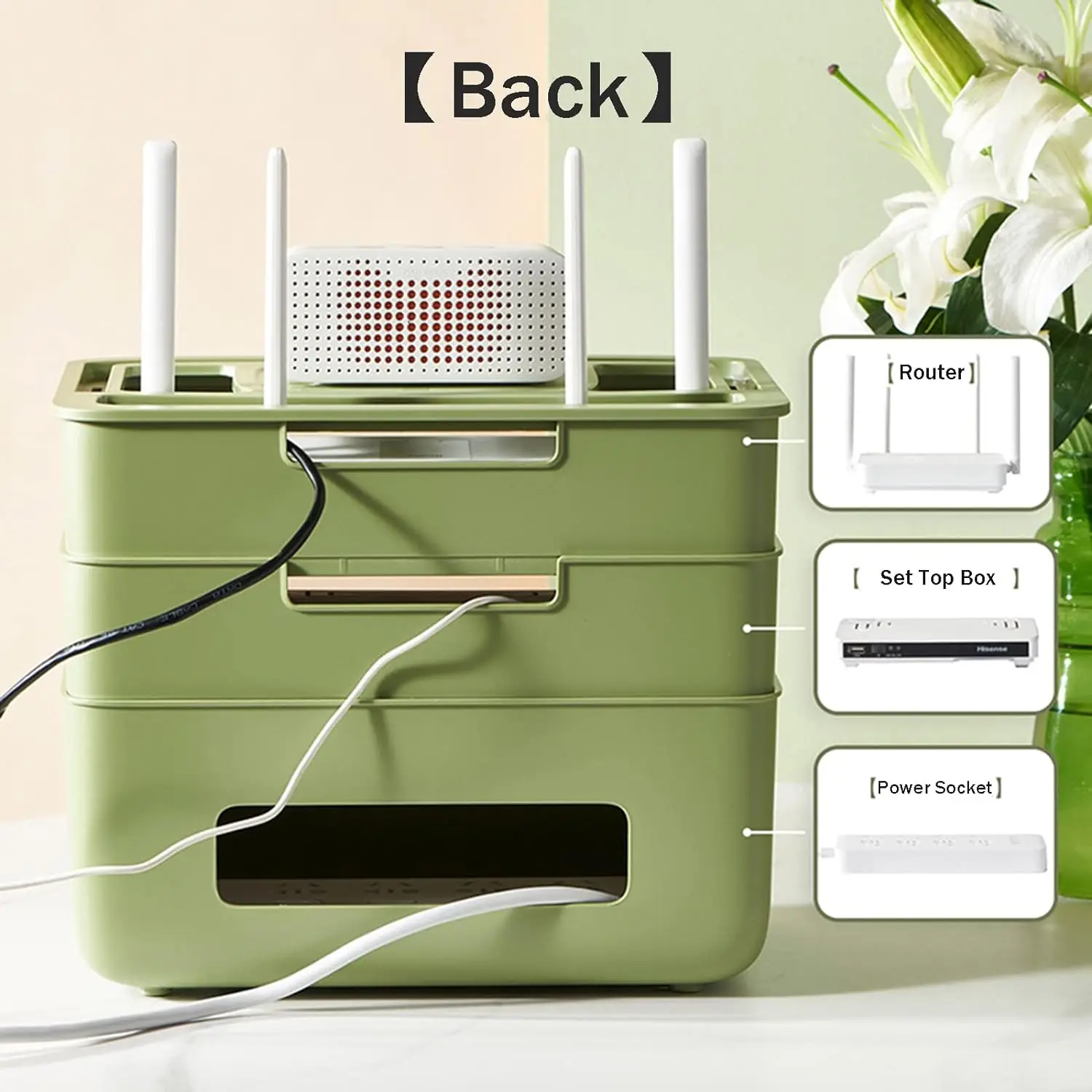
- Seu roteador: tenha o aparelho por perto e, se possível, os dados de acesso padrão (usuário e senha que vêm de fábrica, geralmente impressos em um adesivo).
- Um computador ou celular: para acessar as configurações. Se for usar um computador, conectá-lo via cabo de rede diretamente ao roteador é mais seguro e estável para a configuração inicial.
- Um tempinho sem interrupções: concentrar-se é chave para não pular nenhuma etapa importante.
Passo a Passo Detalhado
- Acesse o painel de administração do seu roteador:
O grande segredo? Abrir o navegador (Chrome, Firefox, Edge) e digitar o endereço IP do seu roteador na barra de endereços. Os mais comuns são 192.168.1.1 ou 192.168.0.1. Se nenhum funcionar, procure no manual do aparelho ou na etiqueta do roteador. Ao acessar, ele vai pedir um nome de usuário e uma senha. Geralmente, são ‘admin’ e ‘admin’ ou ‘admin’ e ‘password’ – essa é a primeira falha que vamos corrigir!
- Mude a senha padrão do administrador IMEDIATAMENTE:
A verdade é esta: A maioria das invasões começa aqui. Usar a senha que vem de fábrica é como deixar a porta da sua casa escancarada. Procure por opções como ‘Administração’, ‘Sistema’, ‘Ferramentas’ ou ‘Segurança’ dentro do painel. Encontre ‘Alterar Senha do Administrador’ e crie uma senha forte. Pense em uma frase complexa, com letras maiúsculas e minúsculas, números e símbolos. Anote em um lugar seguro.

Referência: www.techtudo.com.br - Desative o Wi-Fi Protected Setup (WPS):
Mas preste atenção num detalhe: O WPS foi criado para facilitar a conexão de novos dispositivos, mas, ironicamente, se tornou uma vulnerabilidade séria. Ele pode ser explorado por hackers para adivinhar sua senha do Wi-Fi. Vá nas configurações de ‘Rede Sem Fio’ ou ‘WLAN’ e procure pela opção WPS. Desative-a sem pensar duas vezes.
- Atualize o firmware do seu roteador:
O firmware é o sistema operacional do seu roteador. Fabricantes lançam atualizações para corrigir falhas de segurança e melhorar o desempenho. Procure por ‘Atualização de Firmware’ ou ‘Firmware Upgrade’ no painel. Baixe a versão mais recente do site oficial do fabricante do seu roteador e siga as instruções para instalá-la. Isso é vital para proteger seu roteador de invasores.

Referência: www.kaspersky.com.br - Configure a criptografia para WPA3 (ou WPA2-PSK AES):
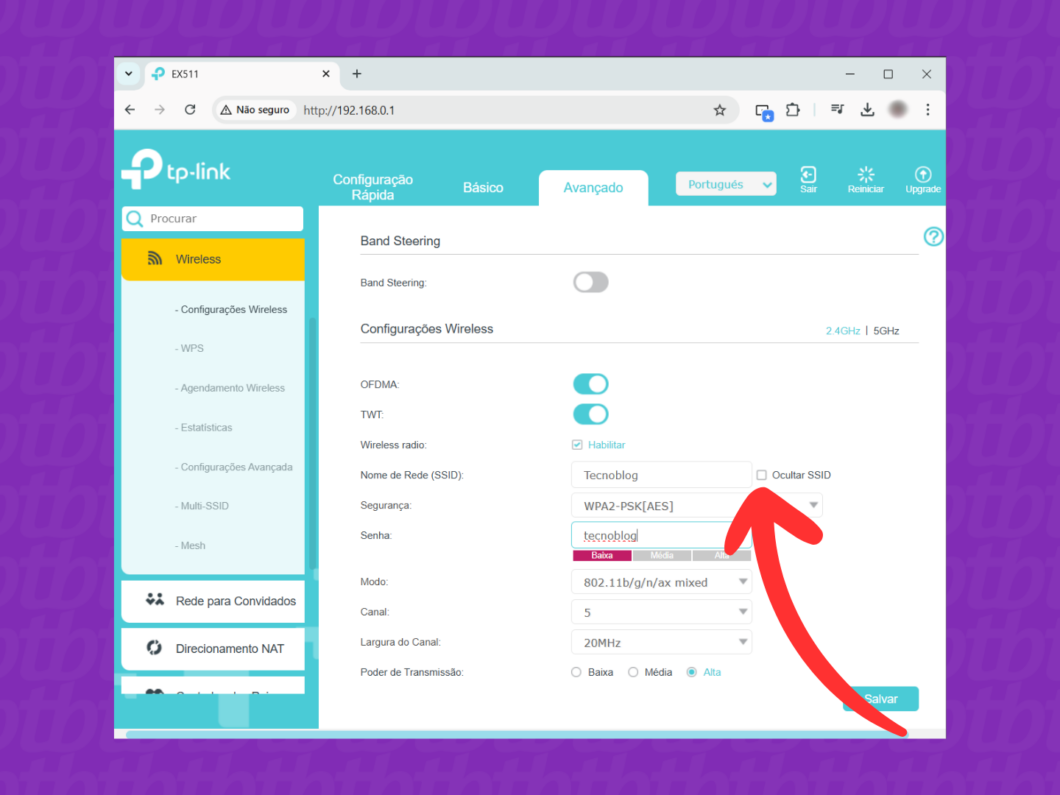
Vamos combinar: A criptografia é o que protege seus dados enquanto eles viajam pela rede. Vá em ‘Segurança Wi-Fi’ ou ‘Configurações de Wireless’. O ideal é usar o padrão WPA3, que é o mais moderno e seguro. Se seu roteador não tiver WPA3, escolha WPA2-PSK AES. Evite WPA ou WEP a todo custo, eles são obsoletos e fáceis de quebrar.
- Mude o nome da sua rede (SSID):
O SSID é o nome que aparece para você se conectar. Evite nomes que identifiquem sua casa, seu nome ou qualquer informação pessoal. Use algo genérico e criativo. Você encontra essa opção nas configurações de ‘Rede Sem Fio’ ou ‘Wireless’.

Referência: tecnoblog.net - Crie uma senha forte para o seu Wi-Fi:
Essa é a senha que você usa para conectar seus dispositivos. Ela precisa ser longa e complexa, com uma mistura de letras maiúsculas e minúsculas, números e símbolos. Pelo menos 12 caracteres é o ideal. Nada de datas de aniversário ou sequências fáceis. Pense em uma frase que só você entenda.
- Desative o acesso remoto (se não usar):
Se você não precisa acessar seu roteador de fora de casa, desative a função de ‘Acesso Remoto’ ou ‘Gerenciamento Remoto’. Essa opção permite gerenciar o roteador pela internet, mas também pode ser um ponto de entrada para pessoas mal-intencionadas se não for bem protegida.

Referência: www.menosfios.com
Checklist de Sucesso
- Você acessou o painel do roteador com a nova senha de administrador?
- O recurso WPS está desativado nas configurações sem fio?
- O firmware do seu roteador está atualizado para a versão mais recente?
- A criptografia da sua rede Wi-Fi está configurada como WPA3 ou WPA2-PSK AES?
- O nome da sua rede (SSID) foi alterado e não revela informações pessoais?
- Sua senha do Wi-Fi é longa, complexa e única?
Resolução de Problemas (Troubleshooting)
Fica tranquila, imprevistos acontecem! Se você esqueceu a nova senha de administrador do roteador ou algo não funcionou como esperado, a solução é simples: procure um pequeno botão na parte de trás ou de baixo do seu roteador, geralmente embutido e que precisa de um clipe de papel para ser pressionado. Pressione-o e segure por cerca de 10-15 segundos. Isso vai restaurar as configurações de fábrica e você pode começar tudo de novo, com as senhas e nomes originais do aparelho.
Configurações de Senha e Acesso
Para proteger seu roteador, ter senhas fortes é a sua primeira linha de defesa. Não subestime o poder de uma senha complexa para o painel de administrador e para a sua rede Wi-Fi. Pense em frases-senha únicas, que misturem caracteres de tipos diferentes e que não sejam óbvias. Elas são a barreira principal contra quem tenta invadir sua rede Wi-Fi.
Protocolos de Segurança Essenciais
Os protocolos de segurança, como WPA2-PSK AES e WPA3, são a espinha dorsal da proteção da sua rede sem fio. Eles criptografam os dados que trafegam entre seu roteador e seus dispositivos, tornando-os ilegíveis para quem não tem a chave (sua senha do Wi-Fi). Sempre opte pelo protocolo mais robusto que seu roteador suporta para garantir a máxima segurança.
Manutenção e Monitoramento do Roteador
A segurança do roteador não é um “faça uma vez e esqueça”. Mantenha o firmware sempre atualizado para garantir que seu aparelho tenha as últimas correções de segurança. Periodicamente, dê uma olhada nos logs do roteador (se disponíveis no painel de administração) para verificar se há atividades suspeitas ou tentativas de acesso não autorizadas. Essa vigilância contínua é um passo para segurança de rede Wi-Fi.
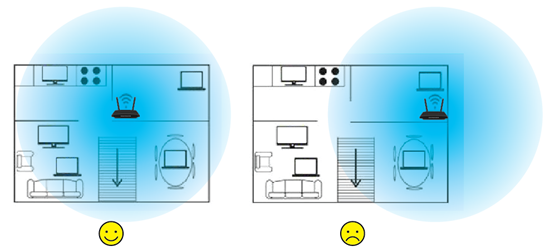
Dicas Extras para Fortalecer a Segurança
Quer ir além? Considere desativar a transmissão do SSID (o nome da sua rede Wi-Fi fica “escondido”, mas não é uma medida de segurança infalível, pois pode ser descoberto). Use o firewall embutido do roteador, configurando-o para bloquear portas desnecessárias. Você também pode considerar o uso de um VPN (Virtual Private Network) para adicionar uma camada extra de criptografia ao seu tráfego de internet, protegendo seus dados mesmo fora de casa.
A Importância da Criptografia Wi-Fi
A criptografia Wi-Fi é como um cadeado digital nos seus dados. Sem ela, qualquer pessoa próxima com as ferramentas certas poderia interceptar e ler tudo o que você faz online. Com uma boa criptografia, como a oferecida pelo WPA3, seus e-mails, senhas, e informações bancárias ficam protegidos, garantindo que suas informações permaneçam privadas e seguras contra olhares curiosos.
Como Criar uma Rede Wi-Fi Segura para Convidados
Para proteger meu roteador de invasores, uma dica de ouro é criar uma rede de convidados. Muitos roteadores oferecem essa função. Ela cria uma rede Wi-Fi separada, com nome e senha próprios, que dá acesso à internet, mas isola os convidados da sua rede principal. Assim, quem visita sua casa pode usar a internet sem ter acesso aos seus dispositivos conectados, como computadores, impressoras ou sistemas de armazenamento.
Dicas Extras para Blindar seu Wi-Fi
- Ocultar o SSID: Mudar o nome da sua rede Wi-Fi (SSID) para algo genérico ou ocultá-lo dificulta que invasores a encontrem facilmente.
- Filtragem de Endereço MAC: Configure seu roteador para permitir a conexão apenas de dispositivos autorizados, usando seus endereços MAC únicos.
- Atualizar Firmware Regularmente: Mantenha o software do seu roteador sempre atualizado. As atualizações corrigem falhas de segurança conhecidas.
- Desativar WPS: O Wi-Fi Protected Setup (WPS) pode ser uma porta de entrada para ataques. Se não usa, desative.
Dúvidas Frequentes
Qual o erro mais comum ao proteger o roteador?
O erro mais comum é usar a senha padrão do fabricante e não alterar o nome da rede (SSID). Muita gente esquece que a segurança da rede Wi-Fi começa com configurações básicas.
Como proteger meu roteador de invasores?
Para proteger seu roteador de invasores, é fundamental alterar a senha de acesso ao painel de configuração do roteador, usar criptografia WPA3 (ou WPA2 se WPA3 não estiver disponível), e manter o firmware atualizado. Considerar passos para segurança de rede Wi-Fi mais avançados também ajuda.
É seguro usar redes Wi-Fi públicas?
Redes Wi-Fi públicas geralmente não são seguras. Evite acessar informações sensíveis, como contas bancárias ou senhas, enquanto estiver conectado a elas. Se precisar, use uma VPN.
Sua Rede Wi-Fi Segura é Prioridade
Proteger seu roteador é um passo essencial para manter sua vida digital segura em 2026 e além. Implementar essas configurações essenciais para roteador seguro não é complicado e faz toda a diferença. Lembre-se de que a segurança de rede Wi-Fi é um processo contínuo. Fique atento a novas atualizações e considerações sobre os protocolos de segurança Wi-Fi que você precisa conhecer para manter sua casa conectada e protegida.
