
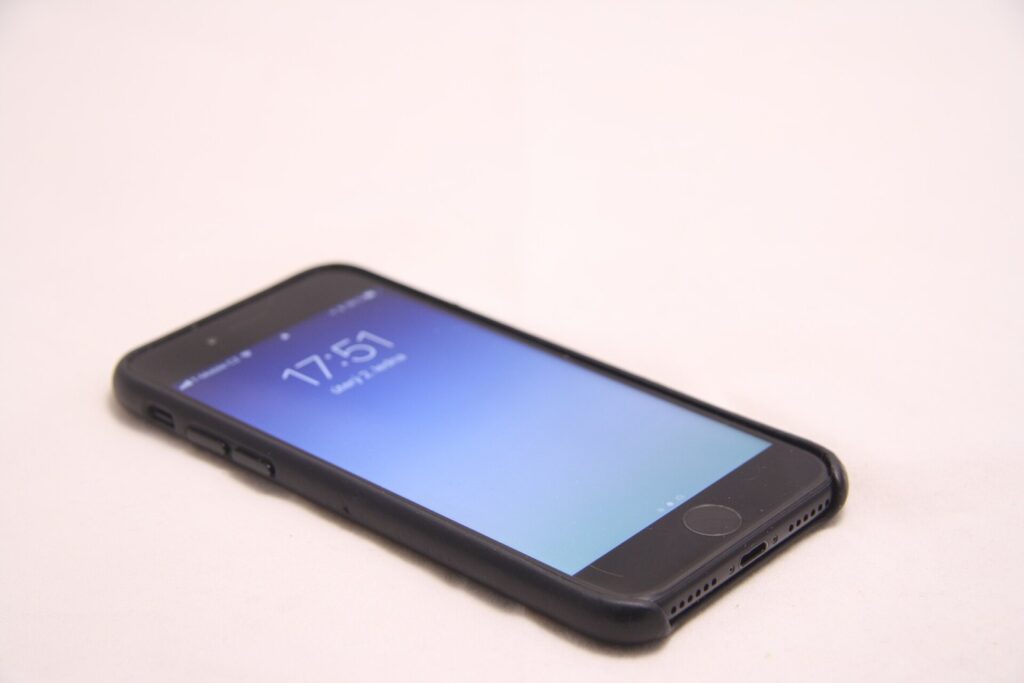
A decoração do iPhone 7 tem duas frentes: a parte física, com capinha, adesivos, skin, cordão e suporte, e a parte digital, com papel de parede, widgets e ícones personalizados. Como o aparelho vai até o iOS 15, a tela de início aceita quase tudo o que aparece nos tutoriais de tela “aesthetic”, mas a tela bloqueada não tem a personalização com widgets e fontes, que só chegou no iOS 16.
Capinha: qual serve e que tipo escolher
O iPhone 7 tem praticamente as mesmas medidas do iPhone 8 e do iPhone SE de 2ª e 3ª geração, por isso as capas vendidas como “iPhone 7/8/SE” servem nele, o que amplia bastante as opções hoje. O iPhone 7 Plus usa as mesmas capas do 8 Plus. Confira só o recorte da câmera: o 7 tem uma lente e o 7 Plus tem duas, num módulo maior.
Na hora de escolher o estilo:
- Transparente: a mais versátil para decorar, porque mostra o que você coloca por dentro. As de silicone flexível (TPU) costumam amarelar com o tempo; as rígidas, de policarbonato, amarelam menos.
- Silicone colorido: toque macio e cor sólida, bom para quem quer um visual limpo ou vai combinar a capa com um cordão colorido.
- Couro ou material sintético com bolso: ar mais sóbrio e espaço para um cartão ou uma foto pequena.
- Com glitter ou líquido por dentro: decorativa por si só, mas mais grossa. Se vazar, lave a pele que teve contato com o líquido e descarte a capa.
- Personalizada: com nome, foto ou arte sua, feita por gráficas e lojas online que imprimem em capa transparente ou branca. Informe o modelo exato e envie a imagem em boa resolução. Em festa de 15 anos, capinhas ou suportes com a arte da festa podem virar lembrancinha, seguindo as cores da decoração de festa de 15 anos.
Capinha transparente com colagem, passo a passo
É a forma mais barata de decorar o iPhone 7, e dá para trocar sempre que enjoar. Serve foto impressa, papel de presente, recorte de revista, ingresso, adesivos ou flores prensadas bem secas.
- Tire a capa, limpe por dentro e deixe secar.
- Coloque a capa sobre o papel de fundo, contorne com lápis e marque o furo da câmera e do flash.
- Recorte um pouco para dentro da linha, para o papel não dobrar nas bordas, e abra o furo da câmera com estilete.
- Monte a composição por cima com adesivos, fotos pequenas ou flores, tudo bem plano.
- Encaixe o papel na capa e coloque o celular com cuidado para nada sair do lugar.
Evite itens grossos, que deixam a capa estufada e podem forçar os botões. Tire tudo de vez em quando para limpar, porque poeira e areia que entram entre a capa e o aparelho riscam a parte de trás.
Adesivos, skin, suporte e cordão
- Adesivos: os de vinil aguentam melhor o atrito do dia a dia do que os de papel. Cole na capa, e não direto no aparelho, para não deixar cola no alumínio quando quiser tirar.
- Skin: película de vinil que cobre a traseira, com acabamento fosco, metálico, de madeira ou de mármore. Protege contra riscos leves quase sem aumentar a espessura. Compre a cortada para o seu modelo (7 ou 7 Plus), limpe a superfície com um pano levemente umedecido em álcool isopropílico e alinhe primeiro pelo furo da câmera.
- Suporte tipo pop socket ou anel: vira apoio para ver vídeos e dá firmeza para segurar. Cole na capa limpa e seca, um pouco abaixo do meio, que é onde o dedo alcança com mais conforto.
- Cordão ou alça: as alças de pendurar vêm com uma plaquinha fina que fica entre o celular e a capa, com a argola saindo pela abertura do carregador. Assim funcionam com a maioria das capas, e ainda dá para pendurar chaveirinhos e berloques.
Para ver uma transformação na prática, o vídeo abaixo mostra o makeover de um iPhone 7.
Papel de parede no tamanho certo
A tela do iPhone 7 tem 750 x 1334 pixels, e a do 7 Plus, 1080 x 1920. Imagens verticais nessa proporção, com esse tamanho ou maiores, ficam nítidas; fotos menores aparecem esticadas e sem definição. Para trocar, vá em Ajustes, Papel de Parede e Escolher Novo Papel de Parede, selecione a imagem, desative o zoom de perspectiva se não quiser que ela fique ampliada e escolha se ela vai para a tela bloqueada, para a tela de início ou para as duas.
Algumas escolhas melhoram o resultado:
- na tela de início, imagens mais simples ou escuras deixam os ícones legíveis;
- na tela bloqueada, deixe o topo mais limpo, porque é ali que ficam a hora e a data;
- como o iPhone 7 tem 3D Touch, uma Live Photo pode virar papel de parede animado na tela bloqueada, que se mexe quando você pressiona a tela com firmeza.
Para achar imagens, há pastas de papéis de parede para o aparelho no Pinterest, e o Unsplash reúne fotos em alta resolução de uso livre. Uma foto sua também funciona bem, inclusive a do seu bicho de estimação: veja dicas de altura, luz e foco para fotografar bichos com o celular.
Tela de início com widgets e ícones personalizados
Desde o iOS 14, que o iPhone 7 recebe, dá para montar a tela de início com widgets, esconder páginas e trocar os ícones dos apps.
Widgets
Toque e segure num espaço vazio da tela de início até os ícones tremerem, toque no botão + no canto superior esquerdo, escolha o widget e o tamanho e toque em Adicionar Widget. Relógio, calendário, fotos, clima e lembretes são os mais usados. Arrastar um widget para cima de outro do mesmo tamanho cria uma pilha, que você passa com o dedo e que economiza espaço.
Ícones personalizados pelo app Atalhos
- Abra o app Atalhos e crie um novo atalho.
- Adicione a ação Abrir App e escolha o aplicativo.
- Nas opções do atalho, toque em Adicionar à Tela de Início.
- Toque no ícone, escolha uma imagem da galeria e dê o nome que quiser.
- Toque em Adicionar. Depois, segure o ícone original, toque em Remover App e escolha Remover da Tela de Início: o app continua na Biblioteca de Apps.
O ícone criado pelo Atalhos não mostra o número de notificações, então é melhor manter os ícones originais nos apps de mensagem. Pacotes de ícones prontos são vendidos ou oferecidos de graça em sites e apps; baixe só de fontes conhecidas.
Organização e modo escuro
Agrupar os apps por cor ou por uso deixa a tela com cara de planejada. No modo de edição, tocar nos pontinhos acima do Dock mostra todas as páginas e permite esconder as que você não usa. O modo escuro, em Ajustes, Tela e Brilho, muda o fundo dos menus e combina com papéis de parede escuros. No iOS 15, os modos de Foco ainda permitem mostrar páginas diferentes da tela de início para trabalho, estudo ou descanso.
O que o iPhone 7 não faz
Muitos tutoriais de personalização são gravados em aparelhos mais novos. No iPhone 7:
- a tela bloqueada não aceita widgets, troca de fonte e cor do relógio nem o efeito de profundidade, recursos do iOS 16 em diante;
- não existem os ícones escuros ou com tonalidade, que chegaram no iOS 18;
- não há carregamento sem fio nem MagSafe. Anéis magnéticos adesivos prendem suportes e carteiras com ímã, mas não carregam o aparelho;
- o iOS não tem temas que mudem o sistema inteiro. Apps de temas oferecem papéis de parede e ícones para usar com o Atalhos; desconfie de site ou app que peça para instalar um perfil de configuração.
Combinações para se inspirar
- Minimalista: capa de silicone em cor neutra, papel de parede liso ou com textura suave, ícones de uma só cor e poucos widgets.
- Fofo: capa transparente com adesivos de bichinhos, cordão de miçangas, papel de parede em tons pastel e widget de fotos.
- Vintage: colagem com recortes de revista e ingressos, papel de parede com foto granulada ou em sépia e ícones em bege e marrom.
- Natureza: capa com flores prensadas, papel de parede de folhagem ou paisagem e ícones em tons de verde.
Para começar a decoração do iPhone 7 sem gastar, troque o papel de parede, organize a tela de início e monte uma colagem numa capa transparente. Se gostar do resultado, invista depois em skin, cordão ou uma capa personalizada.
Foto de capa: Jiří Sedláček/Wikimedia Commons (CC BY-SA 4.0)